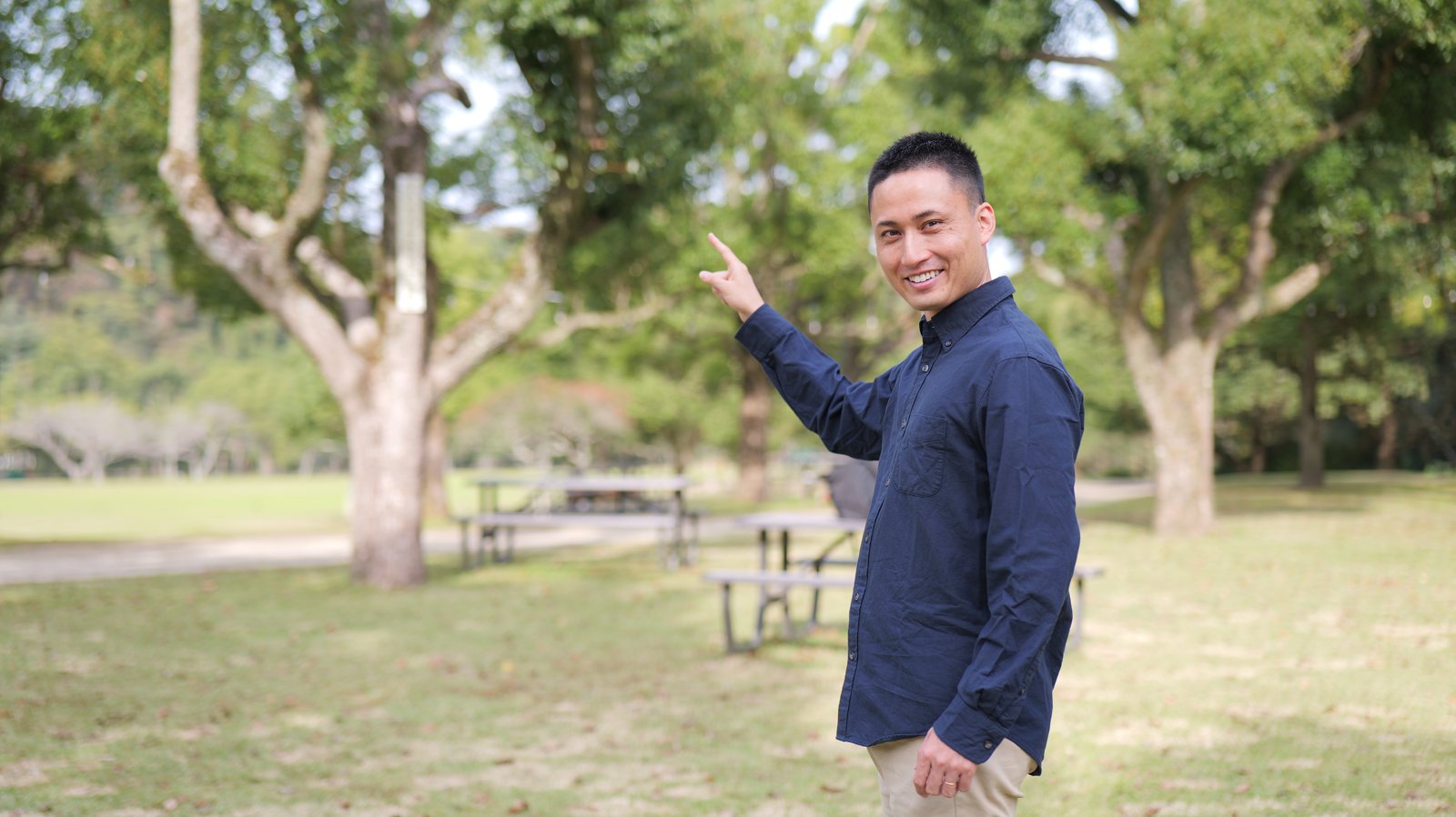
 PHOTO GUIDE
2026.11.13 長森浩平さん
撮影した写真をお届けします!
撮影した写真を、どこにどう使うとどう見えるか。イメージ付きでまとめました。
このページは、URLを知っている人だけが見られます。
納品ダウンロードリンクは一番下にGigaFile便にてアップロードしています。
パスワードはLINEでお伝えしたものです。
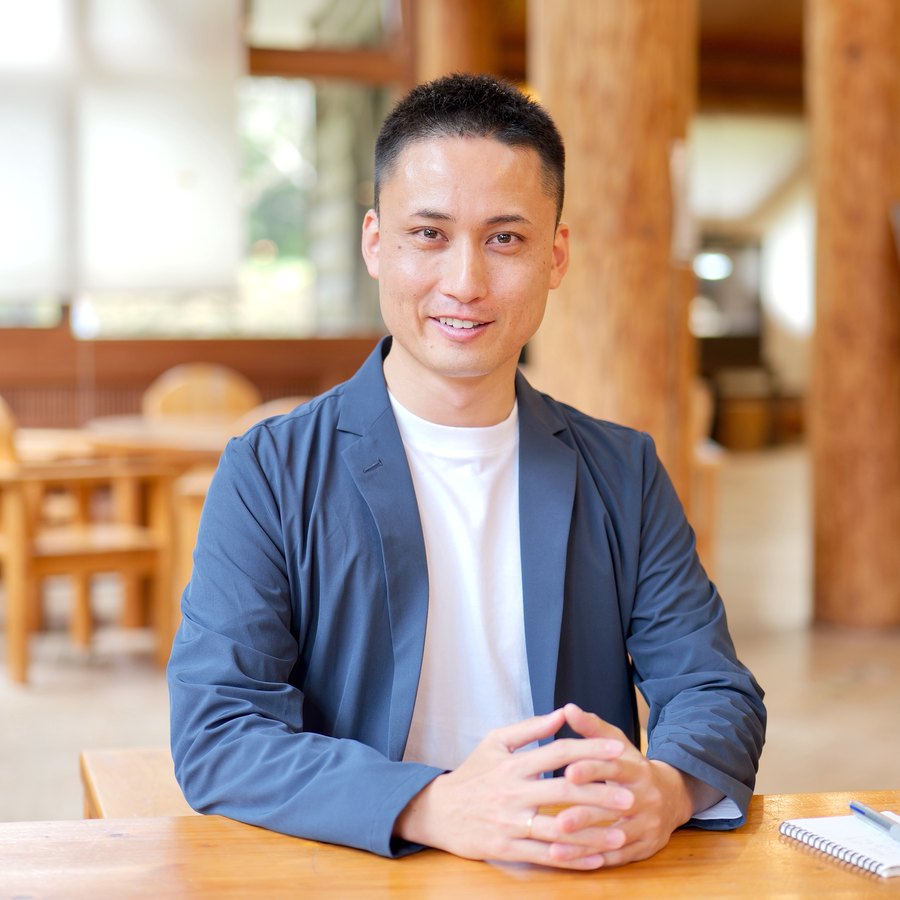
今回撮影した写真の中で、プロフィールとして使えそうなものを3つチョイスさせていただきました。もし顔を出して活動される際は、これから選ぶのが良いと思います。
写真の使い方なので、もし聞きたいことや相談したいことがあれば、いつでもお申し付けください。
① プロフィール写真(丸いアイコン)
SNSやPodcastでは、プロフ写真は丸く切り取られて小さく表示されます。丸で使うときは、顔を大きく切り取った形がおすすめです。
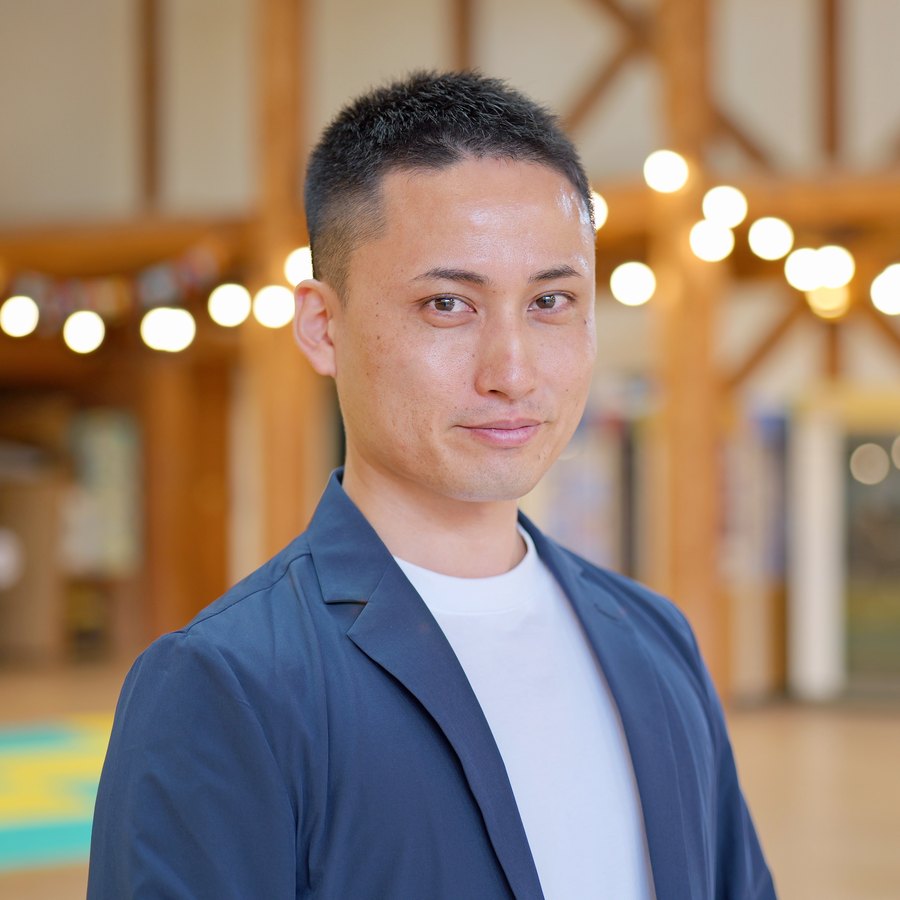
▼ 丸で使うときは、顔アップに
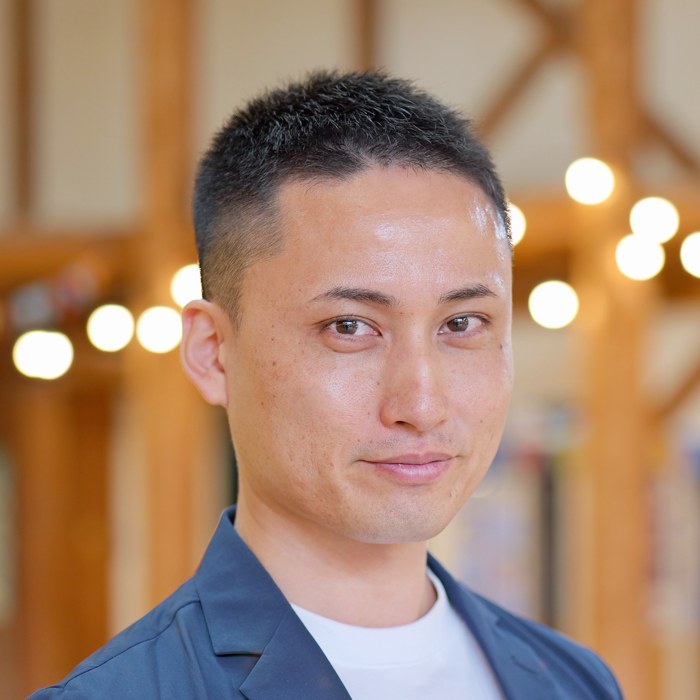 投稿の横返信欄
▼ 丸で使うときは、顔アップに
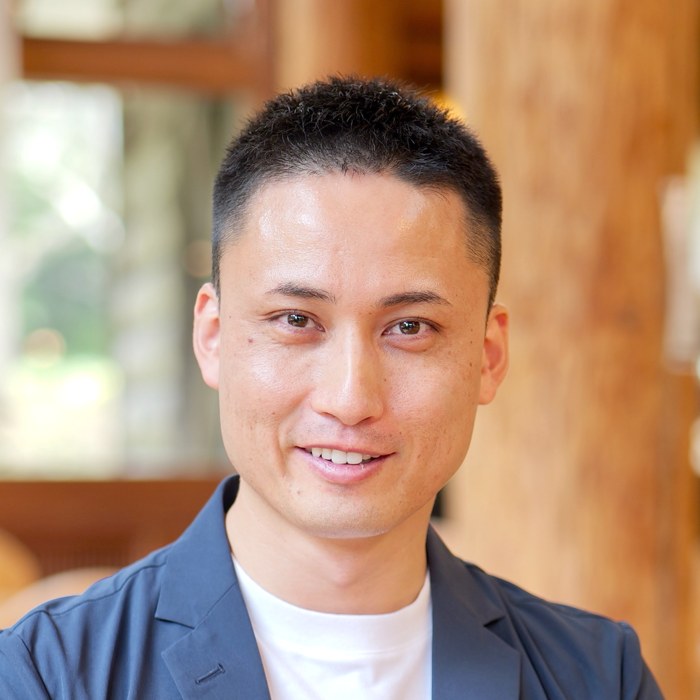 投稿の横返信欄
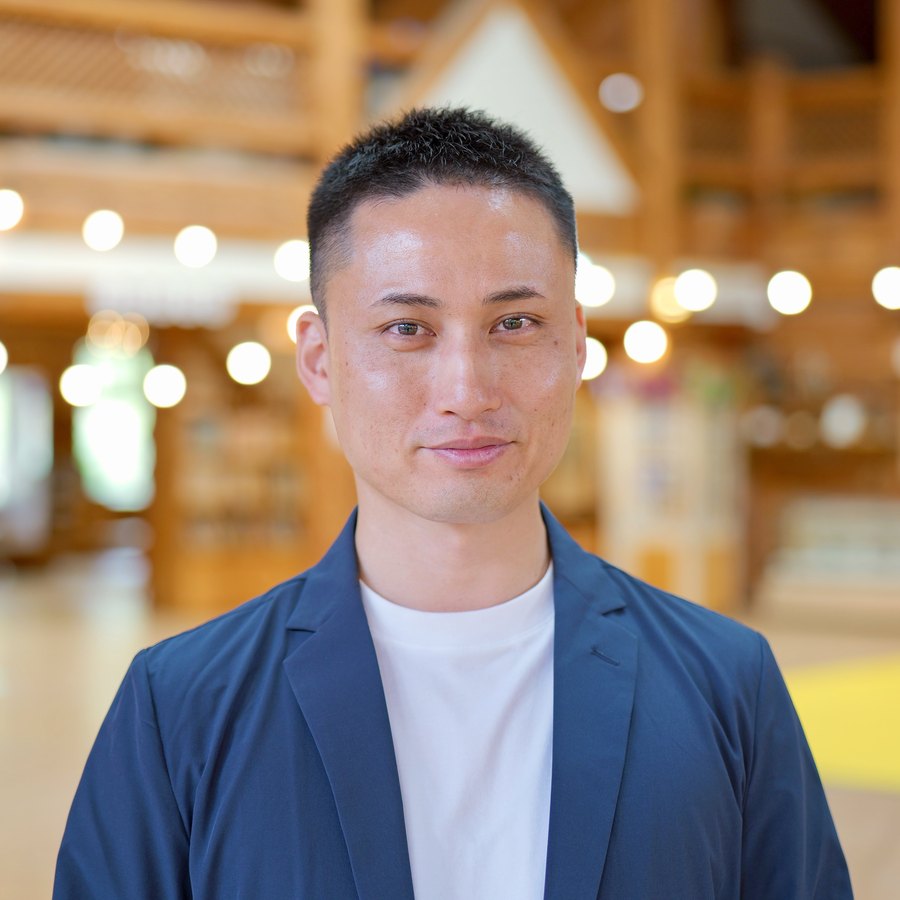
▼ 丸で使うときは、顔アップに
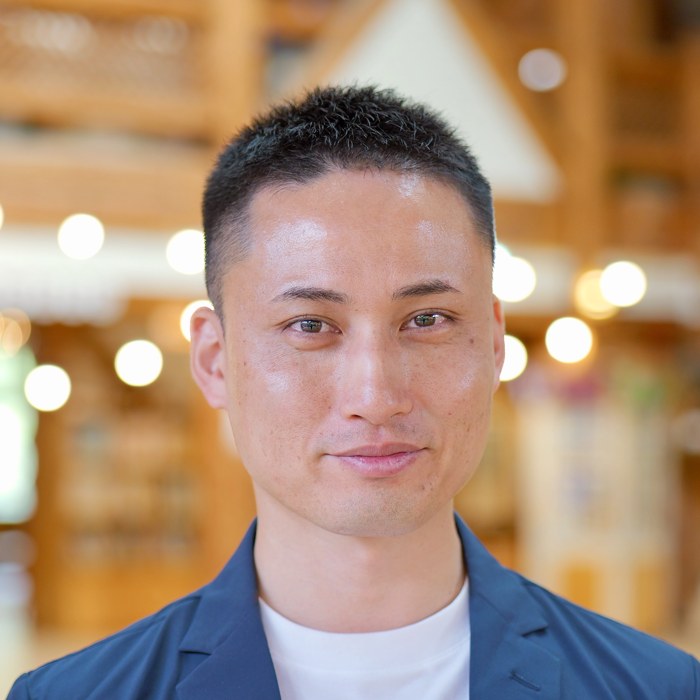 投稿の横返信欄
SNSにアップロードすると、写真は自動で丸く切り取られます。顔が小さくならないよう、顔を大きめに、少し明るくして切り取った「アイコン用の写真」も入れておきました。これをそのままアップロードすれば、丸の中にちょうど収まります。
Xのプロフィールに使うと
ヘッダーには、人物が写る横長の写真を真ん中に。左下の丸アイコンが重なるので、人物は中央〜右寄りに置くと隠れません。
浩平
@あなたのID
プロフィール文はここに入ります(イメージ)
浩平 @あなたのID
投稿するたびに、この丸い写真が横に並びます。
Instagram・Threads・LINEなど丸いアイコン
Podcastのカバー(四角のまま使えます)
noteのプロフィール丸いアイコン
② ブログ・noteのサムネイル
今回は自然の中で撮った写真が多いので、文字を入れなくても、そのままサムネイルとして成り立ちます。「画像だけ」と「文字を入れる」の2つの使い方を並べました。
同じ写真で、2つの使い方
画像だけ(明るさを自動補正)
文字を入れる(人物のいない側に文字)
画像だけ(明るさを自動補正)
文字を入れる(人物から離れた上の部分に文字)
画像だけ(明るさを自動補正)
文字を入れる(人物から離れた上の部分に文字)
プロフィールに使えそうな写真
顔がしっかり写っている写真
サムネイルに使えそうな写真
人物が小さめで、文字や余白を置きやすい写真
顔を出さなくても使える写真
後ろ姿や、顔が目立たない写真
noteの見出し画像にするとき
写真はもともと横16:9の形です。noteの見出し画像は、推奨が横1280×縦670ほど(目安)で、少しだけ横長です。そのままアップロードすれば、黄色い枠の外側(上下のほんの少し)が切れる程度で、ほぼそのまま使えます。
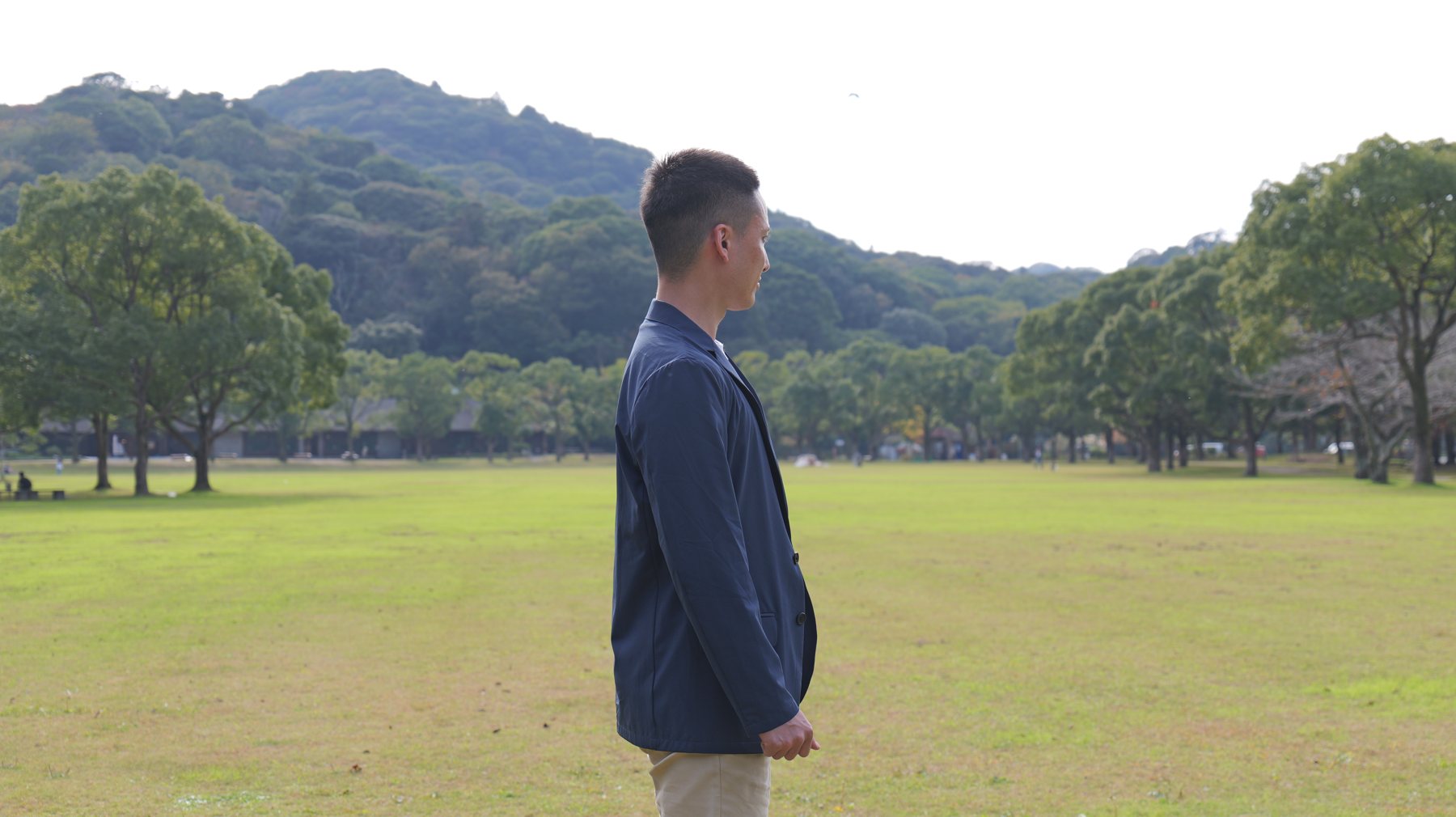 この枠が表示される目安
上下が少し切れても困らないように、大事な部分(人物・文字)は写真の真ん中に置くと安心です。
なおとから
今回は自然の中で撮った写真が多く、枚数も残してあります。なので、文字を入れなくても、サムネイルとしてそれなりに成り立つと思います。使うときに「ちょっと暗いな」と感じたら、写真アプリの自動の明るさ補正をかけるだけで明るくなります。気になったら試してみてください。
③ 写真のダウンロード
全部の写真(元データ)はこちらです
写真をダウンロードする
パスワード:LINEでお伝えしたものです / 保存期限:1週間